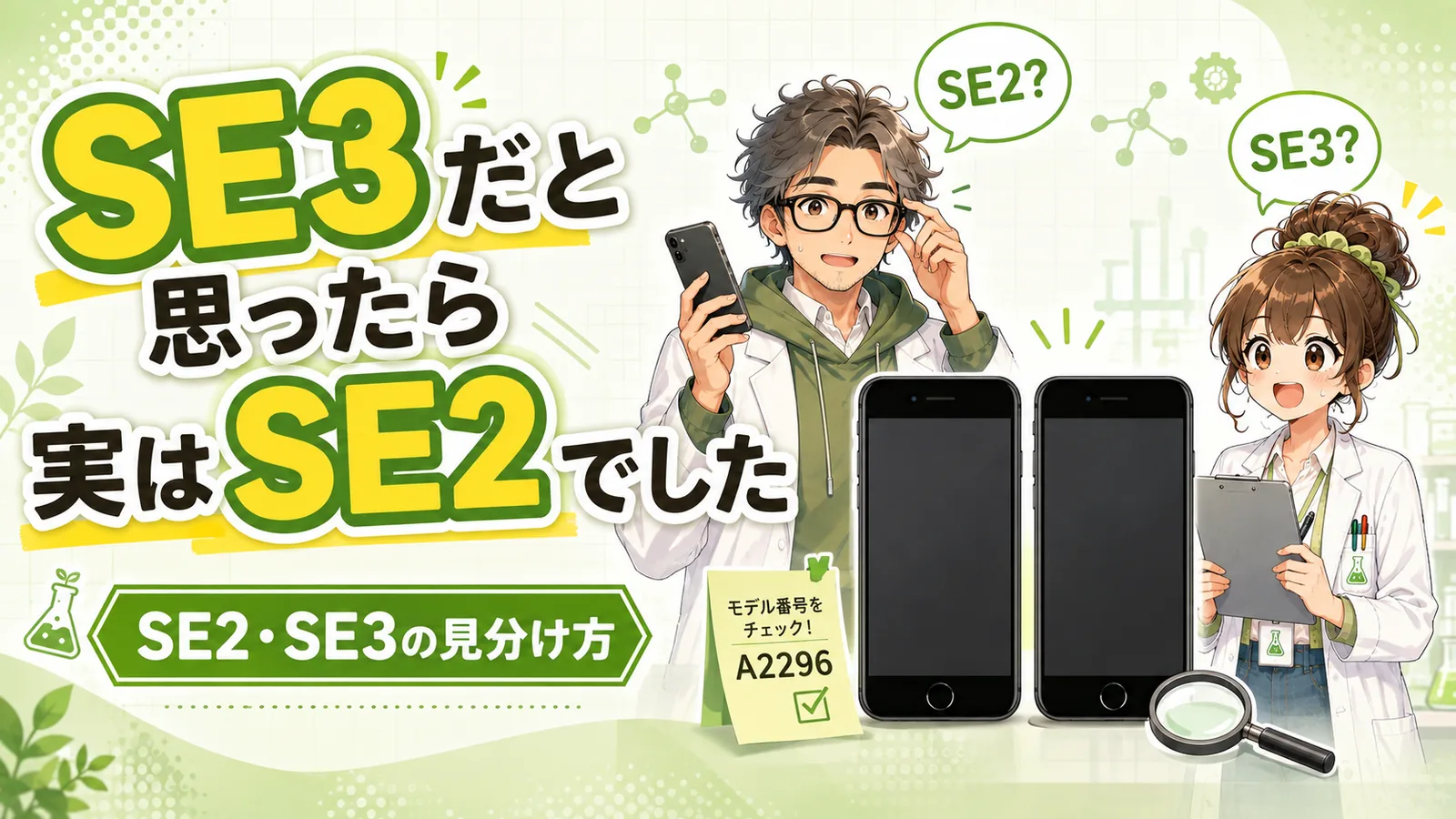
iPhone SE2とSE3は外観がよく似ているため、見た目だけでは判別しにくい機種です。
僕もモンストの4垢運用で両方を使っていますが、SE3・64GBだと思っていた1台が、実はSE2・64GBでした(笑)。
気づいたきっかけは、4垢テザリングの通信量を調べるために撮影した、「インターネット共有」の各端末別データ使用量のスクリーンショットです。
スクショを見返しているうちに、
「この64GB端末、本当にSE3だったっけ?」
と気になり、設定画面を確認しました。
ところが、僕の端末ではモデル名の欄に「iPhone SE」としか表示されず、第2世代と第3世代のどちらなのかまでは分かりませんでした。
そこで、Aから始まるモデル番号をApple公式の一覧と照合したところ、SE3だと思っていた端末が実はSE2だったことが判明しました。
この記事では、iPhone SE(第2世代)を「SE2」、iPhone SE(第3世代)を「SE3」と表記します。
SE2とSE3をモデル番号から見分ける方法と、僕が自分の端末を取り違えて覚えていた経緯を紹介します。

SE3だと思っていた端末が、実はSE2だったんですか?

そうなんだ。新品でSE2と分かったうえで買ったはずなのに、何台もiPhoneを使っているうちに、いつの間にかSE3だと思い込んでいたよ(笑)。
iPhone SE2とSE3はモデル番号で見分けられる
iPhone SE2とSE3を確実に判別したいときは、Aから始まるモデル番号を確認しましょう。
僕の端末では、「設定」→「一般」→「情報」にあるモデル名を見ても「iPhone SE」としか表示されず、第2世代と第3世代のどちらなのか判断できませんでした。
そこで、次の手順でモデル番号を確認しました。
- 「設定」を開く
- 「一般」をタップする
- 「情報」をタップする
- 「モデル番号」の欄を確認する
- 表示されている番号を一度タップする
- Aから始まるモデル番号を確認する
「モデル番号」の欄には、最初はMなどから始まる部品番号が表示される場合があります。
表示されている番号をタップすると、Aから始まるモデル番号へ切り替わります。Apple公式でも、設定画面に表示された部品番号をタップしてモデル番号を確認する方法が案内されています。
僕の端末に表示されたモデル番号は「A2296」でした。
Apple公式の「iPhoneのモデルを識別する」と照合すると、A2296はiPhone SE(第2世代)に該当します。
Apple公式に掲載されているモデル番号は、次のとおりです。
| 機種 | 発売年 | モデル番号 |
|---|---|---|
| iPhone SE2 | 2020年 | A2275、A2298、A2296 |
| iPhone SE3 | 2022年 | A2595、A2782、A2784、A2785、A2783 |
同じ世代のiPhoneでも、販売された国や地域によってモデル番号が異なります。
手元の番号を確認したら、Apple公式の「iPhoneのモデルを識別する」一覧と照合するのが確実です。
SE2とSE3は外観だけでは見分けにくい
僕が機種を間違えていた理由の一つは、SE2とSE3の外観が非常によく似ていることです。
どちらも、次のようなデザインを採用しています。
- 4.7インチディスプレイ
- ホームボタンとTouch ID
- 背面のシングルカメラ
- 右側面のサイドボタン
- 右側面のSIMトレイ
本体の高さ、幅、厚さも同じです。
| 比較項目 | iPhone SE2 | iPhone SE3 |
|---|---|---|
| 高さ | 138.4mm | 138.4mm |
| 幅 | 67.3mm | 67.3mm |
| 厚さ | 7.3mm | 7.3mm |
| 重量 | 148g | 144g |
| 画面サイズ | 4.7インチ | 4.7インチ |
Apple公式の技術仕様によると、SE2とSE3の本体サイズは同じで、重量差も4gしかありません。
ケースやガラスフィルムを付けた状態で、持った感覚だけから判別するのは難しいと思います。
本体カラーの違いも決め手にはなりにくい
販売時の本体カラーは、SE2とSE3で少し異なります。
iPhone SE2は次の3色です。
- ブラック
- ホワイト
- (PRODUCT)RED
iPhone SE3は次の3色です。
- ミッドナイト
- スターライト
- (PRODUCT)RED
ただし、ブラックとミッドナイト、ホワイトとスターライトは、1台だけを見て判断するのが難しい場合があります。
ケースを付けていれば、本体カラーもほとんど見えません。
カラーは参考にはなりますが、確実に判別したいときはモデル番号を確認しましょう。
SE3だと思っていたサブ機が実はSE2だった
今回の勘違いに気づいたきっかけは、モンスト4垢のテザリング通信量を調べていたことです。
メイン端末のインターネット共有にサブ機3台を接続し、各端末のデータ使用量が表示された画面をスクリーンショットに残していました。
そのスクショを見返しているうちに、64GBのサブ機について、
「この端末、本当にSE3だったっけ?」
と気になりました。
そこで「設定」→「一般」→「情報」を確認してみたのですが、モデル名の欄に表示されていたのは「iPhone SE」だけ。
第2世代なのか第3世代なのかまでは分かりませんでした。
見分け方を調べ、モデル番号の欄をタップして表示を切り替えると、出てきた番号は「A2296」。
Apple公式の機種一覧と照合すると、A2296はiPhone SE(第2世代)でした。
SE3・64GBだと思って使っていたサブ機は、実はSE2・64GBだったのです(笑)。
販売店の間違いではなく、完全に僕の勘違い
この端末は、中古でSE3として購入したものではありません。
僕が新品で購入したiPhone SE2です。
購入した当時は、SE2だと分かったうえで買っていたはずです。
しかし、その後、何台も中古iPhoneを買い足して複数台を管理するうちに、いつの間にかこの端末もSE3だと思い込んでいました。
販売店から違う商品が送られてきたわけでも、商品ページの表記が間違っていたわけでもありません。
完全に僕自身の勘違いです(笑)。
我ながら少し間の抜けた勘違いですが、SE2とSE3の見分け方を紹介するには、ちょうどよい実体験になりました。
正しい4台構成
現在使っている4台の正しい構成は、次のとおりです。
- iPhone SE3・128GB
- iPhone SE3・64GB
- iPhone SE2・128GB
- iPhone SE2・64GB
これまではSE3が3台、SE2が1台だと思っていましたが、正しくはSE3が2台、SE2が2台でした。
機種の誤認が判明した後、当サイト内で所有端末に触れている記事を確認し、誤ってSE3と書いていた箇所はSE2へ修正しました。
バッテリー最大容量や実際の使用感、測定した結果そのものに変更はありません。
変更になったのは、最大容量74%の64GB端末が、SE3ではなくSE2だったという点です。
モンスト用サブ機のバッテリー最大容量は何%必要?74%のiPhone SE2を使った実体験
モンスト用サブ機ではSE2とSE3の違いに気づかなかった
もちろん、SE2とSE3の性能が完全に同じというわけではありません。
SE2にはA13 Bionic、SE3にはA15 Bionicが搭載されています。
また、SE3は5G通信にも対応しているため、基本性能や通信機能ではSE3の方が上です。
| 比較項目 | iPhone SE2 | iPhone SE3 |
|---|---|---|
| チップ | A13 Bionic | A15 Bionic |
| モバイル通信 | LTE | 5G・LTE |
| 画面サイズ | 4.7インチ | 4.7インチ |
| 認証方法 | Touch ID | Touch ID |
この表の情報は、Apple公式のiPhone SE(第2世代)の技術仕様とiPhone SE(第3世代)の技術仕様で確認できます。
ただし、僕がモンスト用サブ機として使った範囲では、SE2をSE3だと思い込んでしまうほど違いを意識しませんでした。
普段行っているのは、次のような使い方です。
- 4垢マルチ
- クエストの周回
- 高難度クエスト
- オーブ回収
- 自宅Wi-Fiでのプレイ
- メイン端末からのテザリング
これらの用途では、SE2だけが明らかに遅かったり、操作しにくかったりすることはありませんでした。
普段使いやモンスト以外の重いゲーム、5G通信まで含めれば、SE3の性能差を感じる場面はあると思います。
しかし、モンスト専用に近いサブ機として使うなら、僕の環境ではSE2でも問題なく遊べています。
ある意味、SE3だと思ったまま長期間使っていたことで、モンスト用サブ機としてSE2を使えることを、身をもって実感する結果になりました(笑)。
SE2を今から購入してもよいか、SE3との価格差をどう考えるかは、次の記事で詳しく解説しています。
モンスト用サブ機にiPhone SE2はいつまで使える?2026年購入の実体験とSE3比較
インターネット共有などの表示名だけでは判別できない
インターネット共有やAirDropなどに表示されるiPhoneの名前は、ユーザーが変更できます。
Apple公式でも、「設定」→「一般」→「情報」→「名前」から変更できると案内されています。
そのため、接続先に表示された名前だけを見て、
「これはSE2」
「これはSE3」
と判断するのはおすすめしません。
今回も、インターネット共有のスクショは機種を確認し直すきっかけになりましたが、スクショだけでSE2だと判別できたわけではありません。
最終的には、設定画面に表示されたA2296というモデル番号をApple公式の一覧と照合して、SE2だと確認しました。
確実に判別したいときは、次の順番がおすすめです。
- 「設定」→「一般」→「情報」を開く
- モデル番号の欄をタップする
- Aから始まる番号を確認する
- Apple公式の一覧と照合する
複数台を使うなら端末情報を記録しておこう
今回のような勘違いは、1台だけを使っていれば起きにくいかもしれません。
僕の場合は、モンストの4垢運用で複数のiPhoneを使い、何台も中古端末を買い足して管理するうちに、機種と容量の組み合わせを取り違えて覚えてしまいました。
複数台を運用するときは、次の情報をメモしておくと管理しやすくなります。
- モデル名
- Aから始まるモデル番号
- ストレージ容量
- バッテリー最大容量
- 購入時期
- 購入店
- メイン垢とサブ垢の割り当て
- ケースの色
僕も今後は、次の正しい4台構成を記録して管理します。
| 端末 | 容量 |
|---|---|
| iPhone SE3 | 128GB |
| iPhone SE3 | 64GB |
| iPhone SE2 | 128GB |
| iPhone SE2 | 64GB |

何台も同じようなiPhoneを使っていると、頭の中だけで管理するのは難しそうですね。

そうだね。今回の件で、モデル番号や容量までメモしておく大切さがよく分かったよ(笑)。
新品・中古を問わずモデル番号を確認しよう
今回の端末は新品で購入したSE2なので、販売店や商品説明に問題があったわけではありません。
それでも、複数台を使っているうちに機種を取り違えて覚えてしまいました。
新品・中古を問わず、手元にあるiPhoneの世代が分からなくなったときは、外観や記憶だけで判断せず、モデル番号を確認しましょう。
特に中古iPhoneを購入した場合は、商品ページに書かれた機種と、届いた端末のモデル番号が一致しているかを、保証や返品の期限内に確認しておくと安心です。
中古スマホが届いたら、次の項目も確認しておきましょう。
- モデル番号
- ストレージ容量
- バッテリー最大容量
- 部品と修理の履歴
- Wi-Fi接続
- 充電
- タッチ操作
- ホームボタン
- カメラやスピーカー
- モンストの起動と動作
中古スマホが届いた後の確認項目は、次の記事で詳しく紹介しています。
中古スマホが届いたら最初に確認すること|モンスト用サブ機の動作チェックリスト
モンスト用ならSE2とSE3のどちらがおすすめ?
SE2とSE3のどちらを選ぶかは、価格と使い方で決めるのがおすすめです。
SE2を選びやすい人
- モンスト専用に近いサブ機として使う
- 自宅Wi-Fiを中心に使う
- 端末代をできるだけ抑えたい
- SE3との価格差が大きい
- 状態のよいSE2を見つけた
- 5G通信を必要としていない
SE3を選びやすい人
- SE2との価格差が小さい
- できるだけ新しい機種を選びたい
- 5G通信を使いたい
- 普段使いも兼ねたい
- モンスト以外のアプリやゲームにも使う
- SE3の方がバッテリーや端末状態がよい
機種名だけで決めず、ストレージ容量、バッテリー最大容量、端末状態、保証、価格も含めて比較しましょう。
僕自身は、状態が同程度で価格差が小さければSE3、価格差が大きくモンスト専用に近い使い方ならSE2を選びます。
今回の経験からも、モンスト用サブ機として使うだけなら、SE2でも違いに気づかないほど普通に遊べる場合があると改めて感じました。
まとめ:SE2とSE3はモデル番号から見分けよう
iPhone SE2とSE3は外観がよく似ているため、見た目だけで確実に判別するのは難しいです。
今回のポイントをまとめます。
- 「設定」→「一般」→「情報」からモデル番号を確認できる
- 表示されている番号をタップすると、Aから始まるモデル番号へ切り替わる
- 僕が使っていたSE2のモデル番号はA2296
- SE2とSE3は本体サイズや外観がよく似ている
- 同じ世代でも販売された国や地域によってモデル番号が異なる
- インターネット共有などの表示名だけでは確実に判別できない
- SE3だと思っていたサブ機が、実際は新品で購入したSE2だった
- 複数台を管理するうちに、僕自身が機種を取り違えて覚えていた
- モンスト用サブ機では、SE2と気づかず普通に使えていた
- 基本性能はSE3の方が上だが、価格を抑えるならSE2も候補になる
まさか、自分で新品購入したSE2を、いつの間にかSE3だと思い込んでいるとは思いませんでした。
我ながら、ちょっと間の抜けた勘違いです(笑)。
ただ、SE3だと思い込んだままSE2を普通に使えていたことで、モンスト用サブ機としてのSE2の実用性を改めて感じる結果にもなりました。
手元のiPhone SEが第2世代か第3世代か分からない人は、記憶や見た目だけに頼らず、設定画面からモデル番号を確認してみてください。