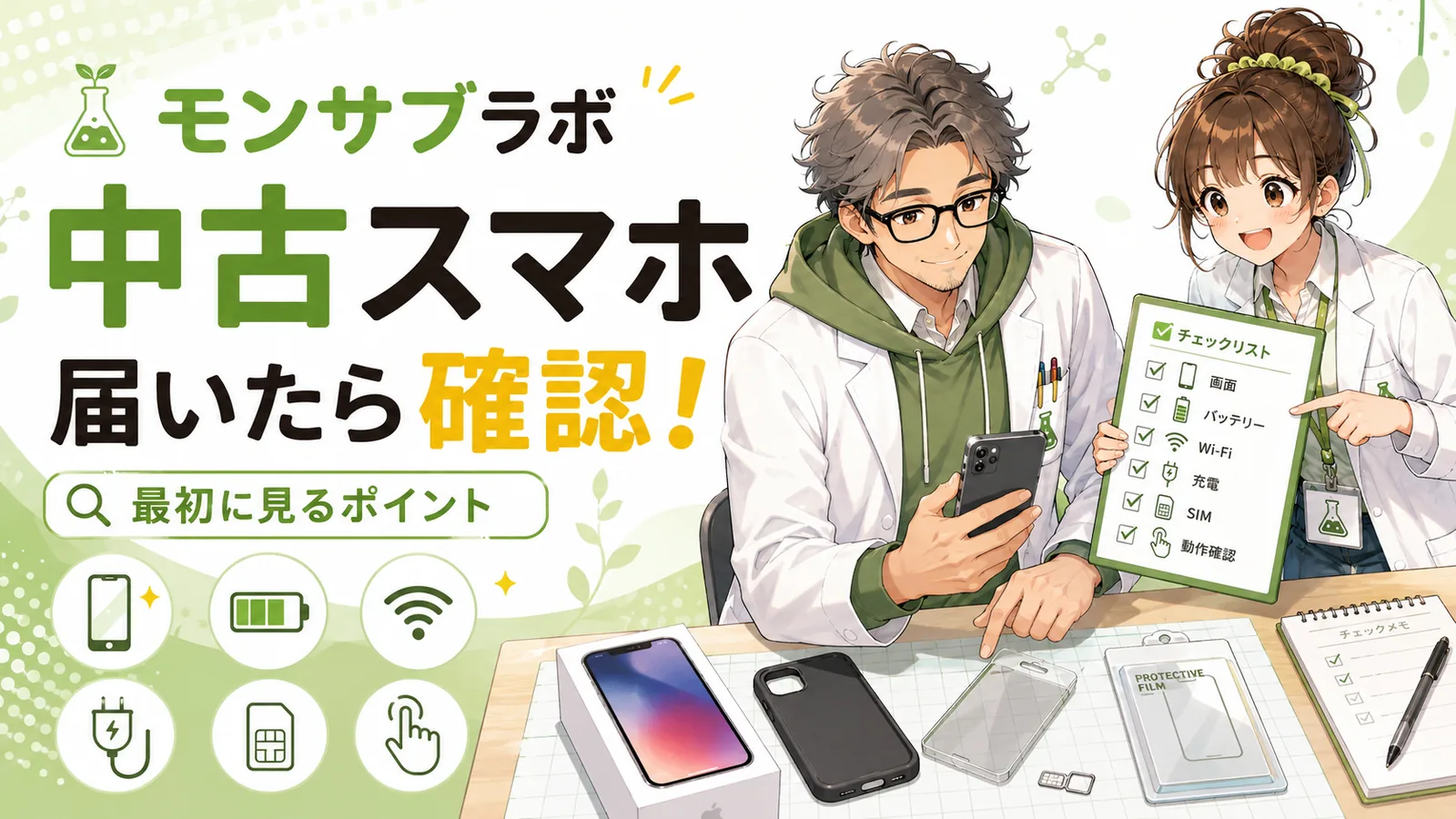
中古スマホが届くと、すぐに保護フィルムやケースを付けて、モンストを始めたくなりますよね。
僕はこれまで、イオシス通販で中古スマホを約5台購入しました。
しかし、届いた直後に確認していたのは、本体の傷と電源が入るかどうかくらいです。
問題がなさそうなら、そのまま保護フィルムを貼り、ケースを付けてモンストを始めていました。
結果的に、購入した約5台には動作不良がなく、返品や保証を利用した経験もありません。
ただ、毎回問題がないとは限りません。フィルムを貼る前に画面やタッチ操作を確認し、保証期間内に一通りの動作を試しておく方が安心です。
この記事では、僕自身の経験も交えながら、中古スマホが届いたら確認したい項目を順番に解説します。

電源が入れば、そのまま使い始めても大丈夫だと思っていました!

僕もそうしていました。ただ、画面や充電、通信などの不具合は、実際に操作しないと分からないことがあります。
中古スマホが届いたら早めに動作確認しよう
中古スマホが届いたら、保護フィルムやケースを付ける前に、一通りの動作を確認しましょう。
販売店の保証には期限があります。不具合を見つけるのが遅れると、修理・交換・返金について相談できない可能性があります。
イオシスの中古A・B・Cランクには3か月の保証があります。保証期間内に初期不良や動作不良が確認された場合は、保証条件に沿って交換または返金の対象となります。
ゲオのリユーススマホは、30日間の保証付きと案内されています。
※保証期間や対応条件は2026年7月時点の情報です。購入した販売店の最新案内を確認してください。
できれば端末が届いた当日から数日以内に基本動作を確認し、その後もモンストを使いながら異常がないか見ておきましょう。
Appleも中古iPhoneについて、本体の損傷、正常に動作するか、バッテリー状態、部品と修理の履歴などを確認するよう案内しています。
僕は傷と電源しか確認していなかった
僕が中古スマホを購入したとき、最初に見ていたのは次の2点くらいでした。
- 目立つ傷がないか
- 電源が正常に入るか
この2点に問題がなければ、すぐに保護フィルムを貼ってケースを装着していました。
その後にモンストをインストールしていたため、結果的には画面、充電、Wi-Fi、音なども確認できています。
しかし、保護フィルムを先に貼ると、元からあった細かな画面傷が見えにくくなります。
また、返品や交換が必要になっても、自分で用意したフィルムやケースの費用まで補償されるとは限りません。
最低限の動作確認が終わるまでは、フィルムやケースを付けずに確認する方が安心です。

フィルムを貼る前に、画面の傷やタッチ操作を確認した方がよいのですね。

そうですね。外装と基本動作を確認してから付ければ、あとで傷や不具合に気づいて困りにくくなります。
開封直後に確認すること
まずは電源を入れる前後に、注文内容と本体の状態を確認します。
注文した機種・容量・カラーと合っているか
最初に、届いた商品が注文内容と一致しているか確認しましょう。
- 機種名
- ストレージ容量
- カラー
- SIMフリーまたはキャリア版
- 商品ランク
- 付属品
iPhoneなら、「設定」から「一般」→「情報」を開くと、機種名や容量などを確認できます。
外箱や納品情報だけで終わらせず、端末の設定画面でも確認しておくと安心です。
本体と画面に想定外の傷がないか
画面、側面、背面、カメラ周辺を明るい場所で確認します。
画面は正面から見るだけでなく、少し傾けて光を当てると、細かな傷を見つけやすくなります。
僕がイオシスで購入した約5台のうち、画面傷が少し気になった端末は1台だけでした。
その傷も画面を傾けると分かる程度で、保護フィルムを貼ったあとはほとんど気になりませんでした。
ただし、商品ページで説明されていた状態と明らかに違う傷やへこみがある場合は、フィルムを貼る前に写真を撮って販売店へ相談しましょう。
Appleも中古iPhoneの確認項目として、ディスプレイ、側面、背面の傷やへこみ、充電端子の破損などを挙げています。
前の所有者のアカウントロックが残っていないか
中古iPhoneの電源を入れて、
iPhoneは所有者にロックされています
と表示された場合は、以前の所有者のアクティベーションロックが残っています。
自分で初期設定を進められない場合は、解除を試みず、購入した販売店へ連絡しましょう。
正常に消去されている端末では、「こんにちは」などの初期設定画面が表示されます。
Androidにも、初期化された端末を第三者が勝手に使用できないようにする保護機能があります。
初期設定中に、その端末へ以前追加・同期されていたGoogleアカウントや、以前の画面ロック情報を求められ、自分では設定を進められない場合は、購入した販売店へ相談してください。
箱・付属品・購入記録を保管する
箱や付属品がある場合は、動作確認が終わるまですぐに捨てない方が安心です。
僕が購入した約5台のうち、箱付きだったのは1台だけで、その箱は今も保管しています。
一方、納品書は捨ててしまいました。
販売店によっては、保証対応時に購入記録や付属品が必要になることがあります。
紙の保証書や納品書が見当たらない場合も、次の情報は残しておきましょう。
- 注文完了メール
- 注文番号
- 購入履歴
- 発送メール
- 商品ページの情報
- 箱や付属品
電源を入れて基本動作を確認する
外観を確認したら、電源を入れて基本操作を試します。
画面全体が正常に反応するか
タッチパネルは、画面の一部だけ反応しない場合があります。
次の方法で、画面の中央だけでなく端まで操作してみましょう。
- 設定画面を上下にスクロールする
- ホーム画面を左右にスワイプする
- キーボードの左右端を含めて文字を入力する
- アプリアイコンを長押しし、画面の各所へ動かす
- 画面の四隅をタップする
- 明るさを上げ下げする
表示についても、極端な変色、焼き付き、明るさのむら、線が入っていないか確認します。
モンストでは画面を引っ張って操作するため、あとで実際のクエストでもタッチ抜けがないか確認します。
ボタンが正常に動くか
端末に搭載されているボタンを一度ずつ操作します。
- 電源・サイドボタン
- 音量を上げる/下げるボタン
- ホームボタン(搭載機種のみ)
- 消音スイッチやアクションボタン(搭載機種のみ)
ボタンが押しにくくないか、押したときに画面上の表示が正しく変わるかも確認しましょう。
正常に充電できるか
充電ケーブルを差し込み、次を確認します。
- 充電表示が出る
- バッテリー残量が実際に増える
- ケーブルを少し動かしても充電が切れない
- 充電端子が極端に緩くない
- 本体や充電器が異常に熱くならない
充電表示が出ただけで終わらず、10〜20分ほど置いて残量が増えているか確認すると安心です。
スピーカー・マイク・カメラを確認する
モンスト用サブ機では、カメラやマイクをあまり使わないかもしれません。
それでも、中古スマホの基本動作として一度確認しておきましょう。
- 音楽や動画を再生して音が出るか
- ボイスメモなどで録音できるか
- 前後のカメラで撮影できるか
- 撮影した画像に大きなぼやけや異常がないか
使う予定のない機能でも、不具合が見つかれば保証期間内に相談できる可能性があります。
Wi-Fiと通信機能を確認する
モンスト用サブ機を自宅で使うなら、Wi-Fi接続は必ず確認したい項目です。
Wi-Fiへ接続できるか
自宅のWi-Fiへ接続し、ブラウザーやアプリストアを開きます。
- Wi-Fiを認識する
- パスワードを入力して接続できる
- インターネット通信ができる
- 数分使っても切断されない
接続済みのマークが表示されるだけでなく、実際にページやアプリを読み込めるか確認してください。
テザリングでも使えるか
メインスマホのテザリングでサブ機を使う予定なら、実際の環境で接続します。
- メイン端末のテザリングを認識する
- 接続後に通信できる
- モンストを起動できる
- マルチプレイ中に切断されない
自宅のWi-Fiでは問題がなくても、テザリングとの組み合わせで接続が不安定になる場合があります。
普段使う予定の通信方法で試すことが大切です。
SIMを入れるなら通信と通話も確認する
SIM契約をして使う場合は、対応するSIMを入れて通信と通話ができるか確認します。
iPhoneでは、「設定」→「一般」→「情報」の「SIMロック」欄から、SIMロックの状態を確認できます。
Wi-Fiだけで使用するサブ機なら、動作確認のためだけにSIMを契約する必要はありません。
iPhoneはバッテリーと修理履歴を確認する
中古iPhoneでは、外観だけでは分からない情報を設定画面で確認できます。
バッテリー最大容量を確認する
iPhoneでは、
設定 → バッテリー → バッテリーの状態と充電
から、バッテリー最大容量や重要なメッセージを確認できます。
最大容量の数字だけでなく、次の点も見ましょう。
- バッテリーに関する警告がない
- 数十分で異常に残量が減らない
- 突然電源が落ちない
- 充電中に異常な発熱がない
バッテリー最大容量の目安は、モンスト用サブ機のバッテリー最大容量について解説した記事で詳しく紹介しています。
部品と修理の履歴を確認する
対応するiPhoneでは、
設定 → 一般 → 情報
から「部品と修理の履歴」を確認できます。
修理や部品交換の履歴がある場合は、機種・iOS・部品に応じて「純正部品」「不明」などの情報が表示されます。対応する機種では「中古」などが表示される場合もあります。
確認できる部品はiPhoneの機種によって異なり、iPhone SE2とSE3で確認できる対象はバッテリーです。
僕がイオシスで購入したiPhone SE3には、純正バッテリーへの交換履歴がありました。
購入時の商品説明には書かれていなかったと思いますが、端末が届いたあとに設定画面を見て気づきました。
交換履歴があること自体は、不具合という意味ではありません。
僕のSE3はバッテリー最大容量が100%で、サブ機として問題なく使用できています。
ただし、「不明」と表示されている場合は、その意味を確認しておきましょう。
非純正部品への交換、部品が正常に機能していない、修理後の検証や関連付けが完了していない場合などに「不明」と表示されることがあります。

商品ページだけでは分からない修理履歴が、設定画面に残っている場合もあるんですね。
そうですね。特に中古iPhoneは、バッテリー最大容量と一緒に確認しておくのがおすすめです。
モンストを実際にプレイして確認する
基本動作に問題がなければ、モンストをインストールします。
アプリが起動しただけで終わらず、実際にクエストとマルチプレイまで確認しましょう。
アプリをインストール・更新できるか
まず、アプリストアからモンストをインストールします。
- アプリをダウンロードできる
- 追加データを正常に取得できる
- タイトル画面まで進める
- エラーを繰り返さない
ストレージ容量が少ない端末では、空き容量も確認しておきましょう。
クエストを1回プレイする
簡単なクエストで構わないので、実際にプレイします。
確認したいのは次の点です。
- キャラクターを正常に引っ張れる
- タッチが途中で抜けない
- 画面表示に乱れがない
- 音が途切れない
- 極端な処理落ちがない
- プレイ中にアプリが終了しない
モンストは画面を引っ張って操作するため、通常のタップだけでは気づかなかったタッチ不良を確認しやすいです。
マルチプレイへ参加する
サブ機として使うなら、メイン端末とのマルチプレイも試します。
- 募集したクエストへ参加できる
- ゲストが正常に表示される
- クエスト中に通信が切れない
- リザルト画面まで進める
自宅のWi-Fiと、普段使う予定のテザリングの両方で試せると、より安心です。
発熱とバッテリーの減りを見る
クエストを数回プレイしたら、本体の温度とバッテリー残量を確認します。
ゲーム中にある程度温かくなることは珍しくありません。
ただし、触り続けるのが難しいほど熱くなる、短時間でバッテリーが大きく減る、充電が止まる、アプリが繰り返し終了する場合は注意しましょう。
不具合を見つけたら販売店へ連絡する
不具合を見つけた場合は、症状が分かる写真や動画を残し、指示なく初期化や修理をする前に販売店へ相談しましょう。
販売店へ伝えやすいよう、次を整理しておきます。
- 注文番号
- 機種名
- 不具合の内容
- いつ発生するか
- 毎回起きるか
- 試した対処
- 症状が分かる写真や動画
販売店へ相談する前は、次の操作を避けた方が安全です。
- 自分で分解する
- 非公式修理店へ持ち込む
- 指示なく初期化する
- 箱や付属品を捨てる
- 保証期間が終わるまで放置する
返送時には、アカウントの削除や初期化を求められる場合があります。
先に販売店へ問い合わせ、案内された手順に従ってください。
イオシス通販で購入した場合は通信販売部が保証対応の窓口となり、不良内容を確認したうえで対応が行われます。
中古スマホ到着後のチェックリスト
| 確認項目 | 確認内容 | 結果 |
|---|---|---|
| 注文内容 | 機種・容量・カラー・ランクが合っている | □ |
| 外装 | 商品説明と大きく異なる傷やへこみがない | □ |
| 画面 | 表示・明るさ・タッチ操作に問題がない | □ |
| ロック | 前の所有者のAppleまたはGoogleアカウントロックが残っていない | □ |
| ボタン | 搭載されている各ボタンが正常に動く | □ |
| 充電 | 正常に充電でき、端子が緩くない | □ |
| 音声 | スピーカーとマイクが正常に動く | □ |
| カメラ | 前後のカメラで撮影できる | □ |
| Wi-Fi | 接続してインターネット通信ができる | □ |
| テザリング | 普段使う端末と接続できる | □ |
| バッテリー | 最大容量・警告・異常な減りを確認 | □ |
| 修理履歴 | 対応機種では部品と修理の履歴を確認 | □ |
| モンスト | 起動・クエスト・マルチが正常 | □ |
| 発熱 | 異常な発熱や突然の終了がない | □ |
| 購入記録 | メール・注文番号・付属品を保管 | □ |

すべてを長時間テストする必要はありません。届いた日に基本動作を確認し、その後数日間モンストを使って問題がないか見ておくと安心です。
まとめ:フィルムを貼る前に一通り確認しよう
僕は中古スマホが届いたとき、本体の傷と電源が入るかくらいしか確認せず、すぐにフィルムとケースを付けていました。
購入した約5台に不具合がなかったため困りませんでしたが、毎回問題がないとは限りません。
中古スマホが届いたら、次の順番で確認しましょう。
- 注文内容と外装を見る
- フィルムを貼る前に画面を確認する
- 電源・タッチ・充電・音を試す
- Wi-Fiやテザリングへ接続する
- バッテリー状態と修理履歴を見る
- モンストでクエストとマルチを試す
- 問題があれば早めに販売店へ連絡する
特にモンスト用サブ機では、アプリが起動するだけでなく、実際に引っ張り操作とマルチプレイまで試すことが大切です。
一通りの確認が終わってから、保護フィルムとケースを付けて使い始めましょう。