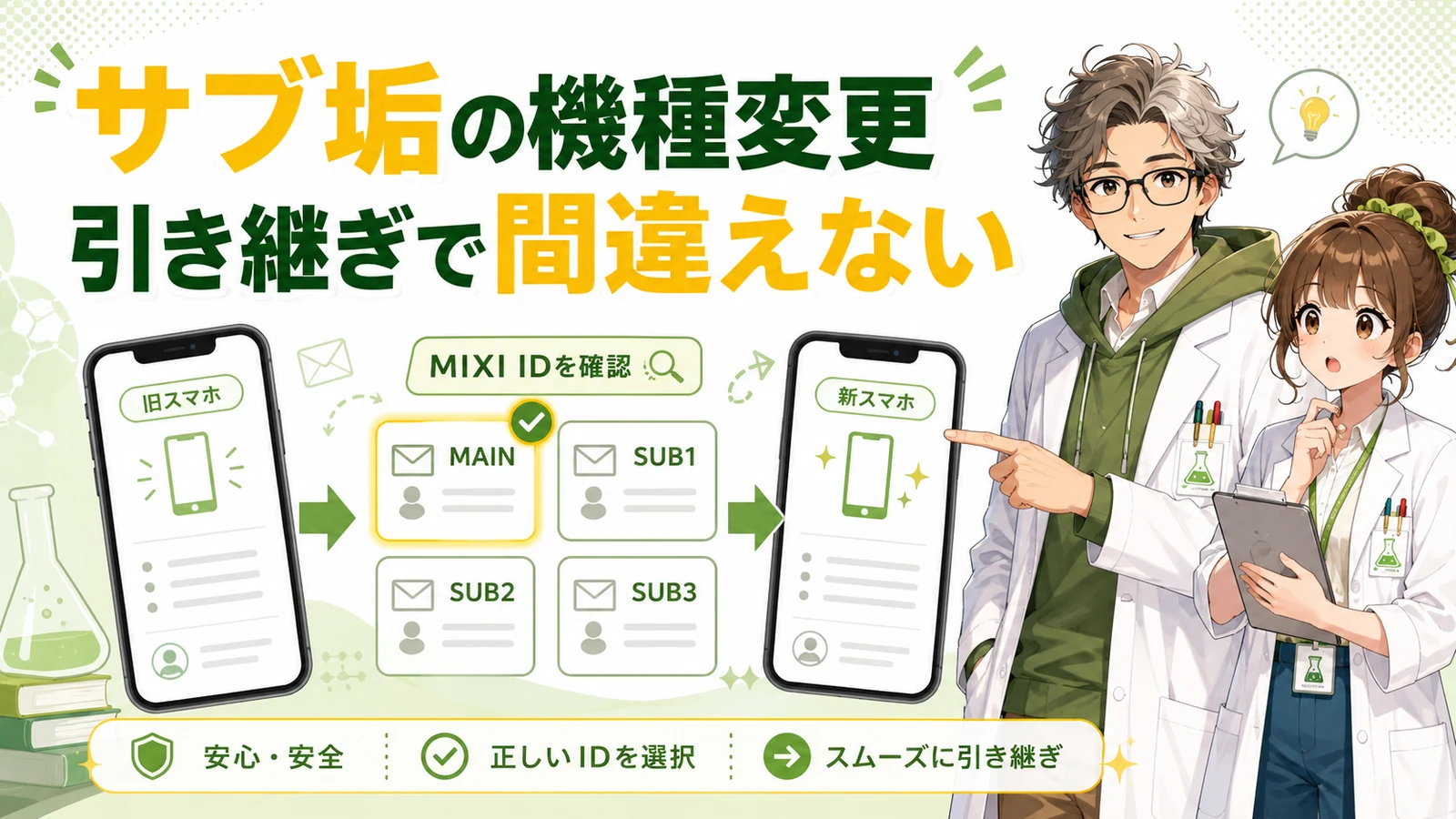
モンストのサブ垢を新しいスマホへ移すとき、特に注意したいのが、プレイデータとMIXI IDの取り違えです。
僕は4垢歴が約7年あり、iPhoneからiPhone、AndroidからAndroidだけでなく、iPhoneとAndroidをまたぐ機種変更も何度も経験しています。
基本の手順自体は難しくありません。
ただし、複数のサブ垢を管理していると、別のアカウント用MIXI IDへログインしたままバックアップしてしまう可能性があります。
1つのMIXI IDに保存できるプレイデータは1つです。別のプレイデータを同じMIXI IDへバックアップすると、後から保存したデータで上書きされます。
この記事では、4垢でMIXI IDを間違えないための準備、旧端末での確認、新端末への引き継ぎ、誤って別のMIXI IDへバックアップした場合の対処を、僕の実体験をもとに解説します。
これから新しくサブ垢を作る段階の方は、モンストのサブ垢の作り方から確認してください。
結論|4垢の引き継ぎはMIXI IDの確認が最重要
4垢の機種変更で最も大切なのは、プレイデータとMIXI IDの組み合わせを間違えないことです。
僕が引き継ぎ前に確認しているのは、次の3つです。
- アカウントのニックネーム
- モンストID
- MIXI IDに使ったメールアドレス
端末を操作しているからといって、自動的にその端末用のMIXI IDへ切り替わるわけではありません。
バックアップ画面を開いたとき、別のアカウント用MIXI IDへすでにログインしていることがあります。

サブ機から操作しているからといって、自動的にサブ垢用のMIXI IDになるわけではないんですね。

はい。端末ではなく、画面に表示されているメールアドレスを見て判断することが大切です。
4台を一度に進めるのではなく、1台の引き継ぎが終わってから次の端末へ進むと、取り違えを減らせます。
また、新端末でプレイデータが正常に開くことを確認するまでは、旧端末のモンストを削除したり、端末を初期化したりしないでください。
機種変更前に準備するもの
引き継ぎ前に、次の情報と環境を準備します。
| 準備するもの | 確認する内容 |
|---|---|
| 旧端末 | 引き継ぐプレイデータを開ける状態か |
| 新端末 | モンストをインストールできるか |
| モンストID | 引き継ぐアカウントの数字ID |
| MIXI ID | バックアップに使ったメールアドレス |
| メール受信環境 | MIXI IDの認証コードを受け取れるか |
| 安定した通信環境 | バックアップとダウンロード中に切れないか |
僕は4垢それぞれについて、次の3項目をメモしています。
| ニックネーム | モンストID | MIXI IDのメールアドレス |
|---|---|---|
| メイン | 数字IDを記録 | メイン用のメールアドレス |
| サブ1 | 数字IDを記録 | サブ1用のメールアドレス |
| サブ2 | 数字IDを記録 | サブ2用のメールアドレス |
| サブ3 | 数字IDを記録 | サブ3用のメールアドレス |
実際のモンストID、メールアドレス、認証コードは、他人に見せたり、SNSやブログへ掲載したりしないでください。詳しくはバックアップ・引き継ぎの注意事項も確認してください。
Gmailの「+記号」を使って4垢を見分ける
僕はGmailの「+記号」を利用して、4垢のMIXI IDを見分けています。
たとえば、元のアドレスが次の場合です。
[自分のユーザー名]@gmail.com
次のように「+」の後ろへ識別用の文字を付けます。
[自分のユーザー名]@gmail.com
[自分のユーザー名]+main@gmail.com
[自分のユーザー名]+sub1@gmail.com
[自分のユーザー名]+sub2@gmail.com
[自分のユーザー名]+sub3@gmail.com
僕の環境では、これらを同じGmailの受信トレイで受け取れています。
メールアドレスを4つ別々に管理するより、認証コードを同じ受信トレイで確認できるため便利です。
ただし、登録や認証メールの受信環境は人によって異なります。MIXI IDへ登録する前に、使用するアドレスでメールを受信できることを確認してください。
Gmailの「+記号」は必須ではありません。4垢を取り違えず、認証コードを受信できる方法なら、別々のメールアドレスで管理しても問題ありません。
旧端末でバックアップ状況を確認する
過去に一度でも正しくバックアップしていれば、機種変更のたびにバックアップを取り直すことが必須とは限りません。
モンスト公式のバックアップ方法でも、過去に一度でもバックアップしていれば引き継ぎできると案内されています。
それでも僕は、機種変更前に旧端末からバックアップ画面を開き、モンストIDとMIXI IDの組み合わせを確認しています。
これは最新データへ更新するためというより、これから移すプレイデータとログイン中のMIXI IDが正しく組み合わされているかを確認する安全策です。
現在、新しくバックアップを取得するときはMIXI IDを使用します。
XFLAG IDによる新しいバックアップの取得は2024年10月21日に終了していますが、過去にXFLAG IDでバックアップしたデータは、必要な情報が分かれば引き継ぎ画面で利用できる場合があります。
今後も長く使うサブ垢は、旧端末でプレイデータを開けるうちにMIXI IDへバックアップしておく方が管理しやすいです。
ログイン中のMIXI IDを必ず確認する
複数アカウントで最も注意したいのが、バックアップ画面でログインしているMIXI IDです。
僕の環境では、サブ機からバックアップ操作を始めても、別のアカウント用MIXI IDが開いた状態になっていたことがあります。
そのまま許可すると、現在開いているプレイデータを、別のアカウント用MIXI IDへバックアップしてしまう可能性があります。
確認するのは端末名ではなく、画面に表示されているメールアドレスです。
- 引き継ぎたいプレイデータのニックネームを確認する
- モンストIDをメモと照合する
- バックアップ画面のMIXI IDメールアドレスを確認する
- 違うアドレスならログアウトする
- 正しいMIXI IDへログインしてからバックアップする
「この端末はサブ1だから、サブ1用MIXI IDになっているはず」と思い込まないことが大切です。
別のアカウント用MIXI IDへバックアップしたときの対処
1つのMIXI IDへ複数のプレイデータをバックアップすると、後から保存したプレイデータで上書きされます。
たとえば、メイン用MIXI IDにサブ1のプレイデータを誤ってバックアップした場合、メイン用MIXI IDに保存されていたバックアップはサブ1で上書きされます。
ただし、元のプレイデータが各旧端末でまだ開けるなら、慌ててアプリを削除しないでください。
以下の対処ができるのは、元のプレイデータを旧端末でまだ開ける場合です。アプリを削除したり、端末を初期化したりしないでください。
僕なら、次の順番で確認します。
- 誤ってバックアップしたプレイデータを旧端末で開く
- バックアップ画面を開く
- 間違ったMIXI IDからログアウトする
- そのプレイデータ用の正しいMIXI IDへログインする
- 正しい組み合わせでバックアップし直す
- 上書きされた側のプレイデータも旧端末で開く
- 上書きされた側も、本来のMIXI IDへバックアップし直す
上書きされた側のプレイデータも、正しいMIXI IDへバックアップし直すことが必要です。
片方だけを直して終わると、もう一方のバックアップが正しく戻っていない可能性があります。
モンスト公式のバックアップ上書きに関する案内では、上書きされた古いバックアップデータはそのままでは引き継げないとされています。
ここで紹介した方法は、元のプレイデータが旧端末でまだ開ける状態を利用して、各アカウントを正しいMIXI IDへバックアップし直す考え方です。
旧端末でプレイデータを開けない、どのMIXI IDへ保存したか分からない、モンストIDが分からないといった場合は、自己判断でアプリを削除せず、モンスト公式サポートへ相談してください。
データ復旧は、問い合わせれば必ず成功するとは限りません。
新端末へプレイデータを引き継ぐ
準備ができたら、新端末へプレイデータを引き継ぎます。
基本的な流れは次のとおりです。画面操作の詳細はモンスト公式の引き継ぎ方法も確認してください。
- 新端末へモンストをインストールする
- タイトル画面からプレイデータの引き継ぎを選ぶ
- 正しいMIXI IDへログインする
- 引き継ぐプレイデータのモンストIDを入力する
- 表示されたアカウント情報を確認する
- データをダウンロードする
- 新端末でプレイデータが開くことを確認する
入力後に表示されるニックネームやアカウント情報が、自分が移そうとしているプレイデータと一致しているか確認してください。
違うアカウントが表示された場合は、そのまま進めず、MIXI IDとモンストIDをもう一度確認します。
4台を同時に操作せず1台ずつ進める
4垢すべてを同時に機種変更する場合でも、僕は1台ずつ進めます。

4台を同時に進めた方が、早く終わりませんか?
途中で端末やメールアドレスを取り違えやすくなります。時間がかかっても、1台ずつ終わらせた方が安全です。
具体的には、次の順番です。
- メインの旧端末と新端末だけを手元に置く
- メインの引き継ぎを完了する
- 新端末でメインが正常に開くことを確認する
- メインの旧端末を作業場所から離す
- サブ1の旧端末と新端末を用意する
- 同じ流れでサブ2、サブ3へ進む
作業中の2台以外を別の場所へ置くだけでも、取り違えを減らせます。
新しく購入した中古スマホへ引き継ぐ場合は、先に中古スマホが届いたら最初に確認することを参考に、端末の基本動作を確認してからモンストを移してください。
iPhoneとAndroidをまたぐ場合
僕は次のすべての組み合わせで引き継ぎを経験しています。
- iPhoneからiPhone
- AndroidからAndroid
- iPhoneからAndroid
- AndroidからiPhone
プレイデータの基本的な引き継ぎ手順は、iPhoneとAndroidをまたいでも大きくは変わりません。
MIXI IDへログインし、正しいモンストIDを入力してデータを引き継ぎます。
ただし、モンパスなどアプリストアを通じた支払いがある場合は、引き継ぎ元と引き継ぎ先のプラットフォーム、使用するApple AccountやGoogleアカウントによって、支払い先の変更手続きが必要になる場合があります。
iPhoneのサブ機で、メイン機と同じApple Accountを使うか分けるか迷う場合は、モンストのサブ垢は同じApple IDで使える?で管理方法を確認できます。
サブ垢が無課金でも、メインアカウントでモンパスを利用している場合は、機種変更前にモンパスの機種変更時の手続きを確認してください。
引き継ぎ後に確認すること
新端末でモンストが開いたら、すぐに旧端末を初期化せず、プレイデータが正しく移っているか確認します。
僕は主に次の項目を見ています。
ニックネームやランクを確認する
最初に、ニックネーム、ランク、所持キャラなどを見て、移したかったアカウントか確認します。
複数のサブ垢は進行度や所持キャラが似ていることもあるため、ニックネームだけでなくモンストIDも確認すると安心です。
データダウンロード直後に違和感がある場合は、そのまま旧端末を初期化しないでください。
マルチができるか確認する
4垢運用では、新端末がメインやほかのサブ垢とマルチできるか確認します。
いきなり重要なクエストへ入るのではなく、失敗しても困らない簡単なクエストで試します。
- 募集または参加ができるか
- 4台とも正常に入室できるか
- クエスト中に操作できるか
- クリア後に報酬画面まで進めるか
ここまで確認できれば、普段の4垢運用へ戻しやすくなります。
モンスポットと現在地を確認する
新端末では、モンスポットを開いて現在地も確認します。
僕は機種変更後、新端末の現在地が実際の場所から大きくずれたことがあります。
端末の位置情報設定などを確認してもすぐには直らず、数日から、長いときは1か月ほど経ってから正常な位置へ戻りました。
原因や、なぜ戻ったのかは分かりません。
これは僕の環境で起きた実体験であり、同じ症状が必ず自然に直るという意味ではありません。
現在地がずれる場合は、まず次を確認してください。
- モンストに位置情報の権限があるか
- 端末本体の位置情報がオンになっているか
- モンストや端末を再起動して変化するか
- Wi-Fiとモバイル通信の環境を変えても同じか
解決しない場合は、端末メーカーやモンスト公式サポートへの相談も検討してください。
新端末でプレイデータ、マルチ、モンスポットまで確認できてから、旧端末の初期化や売却へ進みます。
旧端末が壊れて操作できない場合
旧端末が壊れていても、過去にバックアップが完了しており、次の情報が分かれば引き継げる可能性があります。
- モンストID
- バックアップに使ったMIXI IDのメールアドレス
- MIXI IDの認証コードを受け取れるメール環境
- XFLAG IDでバックアップしていた場合は、その登録情報
モンストIDが分からない場合は、モンストIDが分からない場合の確認方法で次の方法が紹介されています。
- フレンド登録している人のフレンド一覧から確認する
- 登録メールアドレスで、バックアップ・引き継ぎ完了メールを探す
- 過去のサポート問い合わせメールを確認する
登録した可能性のあるメールアドレスの受信フォルダで、「モンスターストライク」などの語句を検索してみてください。
必要な情報が分からない場合や、バックアップが正常にできていなかった場合は、モンスト公式サポートのデータ復旧窓口へ相談します。
復旧対応は、プレイデータの確認状況によって判断されるため、必ず復旧できるとは限りません。
問い合わせ前に、分かる範囲で次の情報を整理しておくと説明しやすくなります。
- ニックネーム
- モンストID
- ランク
- 所持キャラ
- 最後にプレイした時期
- 使用していた端末
- 課金履歴がある場合は、その情報
分からない内容を推測して入力せず、確認できる情報だけを伝えてください。
まとめ|メールアドレスを確認して1台ずつ引き継ごう
モンストのサブ垢を機種変更するときは、引き継ぎ操作そのものより、プレイデータとMIXI IDの組み合わせを間違えないことが重要です。
特に注意したいのは、別のアカウント用MIXI IDへ、気づかずにバックアップしてしまうことです。
僕は4垢を引き継ぐとき、次の順番で進めています。
- ニックネーム、モンストID、MIXI IDのメールアドレスを確認する
- バックアップ画面でログイン中のメールアドレスを見る
- 4台を同時に進めず、1台ずつ完了させる
- 新端末でプレイデータとマルチを確認する
- モンスポットと現在地を確認する
- すべて確認してから旧端末を初期化する
過去に正しくバックアップしていれば、機種変更前のバックアップの取り直しが必須とは限りません。
それでも、複数アカウントを使っている場合は、MIXI IDとモンストIDの組み合わせを再確認する安全策として役立ちます。
誤ったMIXI IDへバックアップしても、元のプレイデータが旧端末でまだ開けるなら、アプリを削除せず、正しいMIXI IDへバックアップし直してください。
自分で判断できない場合は、旧端末やデータを消さずに公式サポートへ相談しましょう。
次に読むべき記事